谷歌老号怎么查真实注册年份与归属国?官方验号教程 + 8 位备用验证码获取
2. 查账号归属国:登录打开 policies.google.com/terms 看顶部国家版本(注意 Play 商店地区一年限改一次,别手滑乱改);
3. 获取 8 位一次性备用验证码:在两步验证底部生成 10 个应急码,用完刷新立即作废,防丢号又安全。
这篇实用指南管什么
买了谷歌老号或美区号,想知道它到底是哪一年注册的、官方认定的归属国家是哪里?以及怎么生成 10 个「8 位一次性备用验证码」用于防丢号应急或安全代充?直接用谷歌官方入口几分钟搞定。
📑 点哪里,跳哪里
📅 第1章|用 Google Takeout 查账号精确注册年份
只勾选「Google 账号」一项极速导出,查看 Created on 创建时间
🌎 第2章|查账号官方归属国家(vs Google Play 地区对比)
服务条款国家与 Play 商店地区区别,避免误改锁区
🔐 第3章|生成 10 个「8 位一次性备用验证码」教程
比交出 2FA 密钥更安全的代充方式 & 手机丢失应急救命码
📅 第1章|用 Google Takeout 查账号精确注册年份
Google 不会在个人首页直接写“注册日期”,但通过官方数据导出工具 Google Takeout,只勾选「Google 账号」这 1 项,几分钟就能看到精确到秒的创建时间:
第1步 打开 Takeout 并先「取消全选」
登录要查询的谷歌账号,打开 takeout.google.com。先点击右上角蓝字「取消全选」,然后往下滑只勾选 「Google 账号」 这一项(这样导出文件极小、秒完成)。
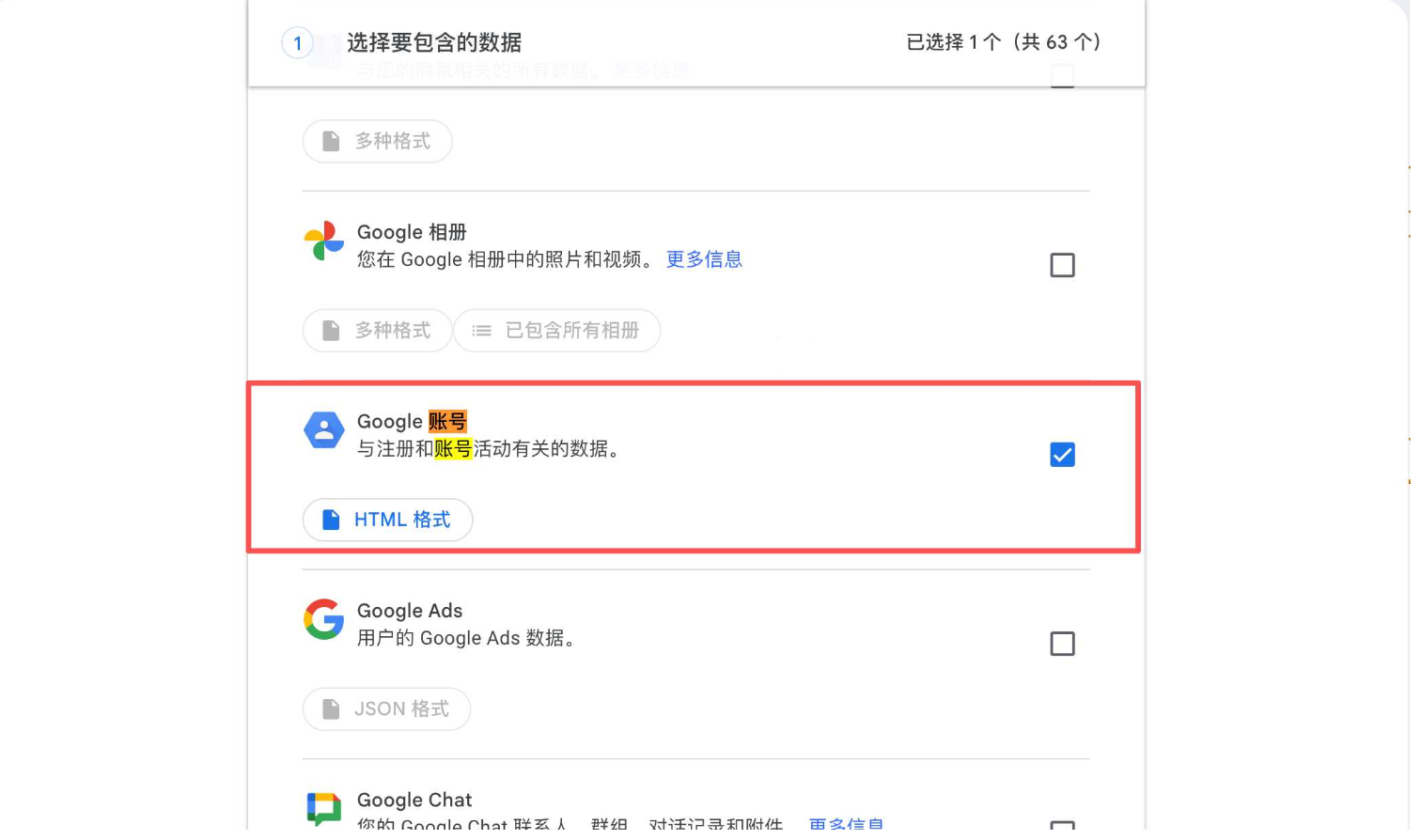
第2步 创建并下载导出压缩包
拉到页面最下面点击「下一步」 → 保持默认“通过电子邮件发送下载链接”与“.zip 格式” → 点「创建导出作业」 → 几分钟后刷新页面点击「下载」(或去 Gmail 收件箱点下载链接)。
第3步 打开 SubscriberInfo.html 核对时间
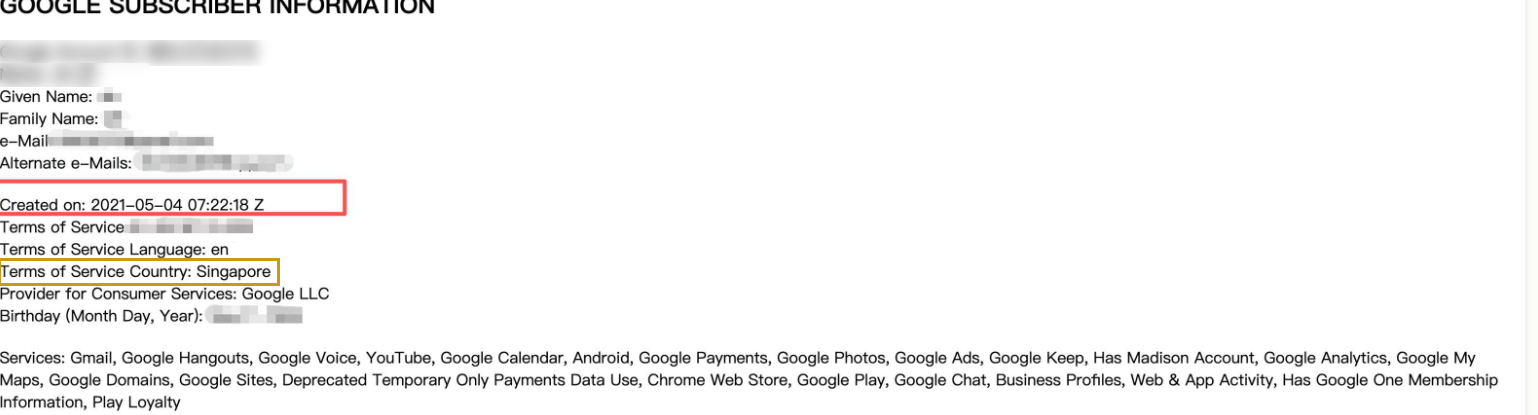
解压下载的文件,依次进入 Takeout/Google 账号/ 文件夹,双击用浏览器打开以 SubscriberInfo.html 结尾的文件。里面的 Created on 就是精确注册时间(末尾 Z 为世界标准时间,加 8 小时即为北京时间),下方的 Terms of Service Country 即为当前账号归属国家。
🌎 第2章|查账号归属国家:服务条款 vs Play 商店对比
| 地区概念 | 官方查询地址 | 影响什么 & 注意事项 |
| 账号服务条款归属国 | policies.google.com/terms | 决定 Gemini / Antigravity 是否受地区限制;不符合时可通过 国家关联申请表 申请变更 |
| Google Play 商店地区 | play.google.com/store/account | 决定应用商店币种、App 下载权限与进家庭组地区匹配;Play 商店地区每 12 个月限改 1 次,没事千万别手滑修改 |
🔐 第3章|生成「8 位一次性备用验证码」教程
为什么推荐生成备用码?每个 8 位备用码只能使用 1 次,用完即作废。不仅能在手机丢失时救回账号,需要找客服代充会员时,交 1 个未用过的一次性备用码也比直接交出永久 2FA 密钥安全得多!
第1步 进入「两步验证 -> 备用验证码」
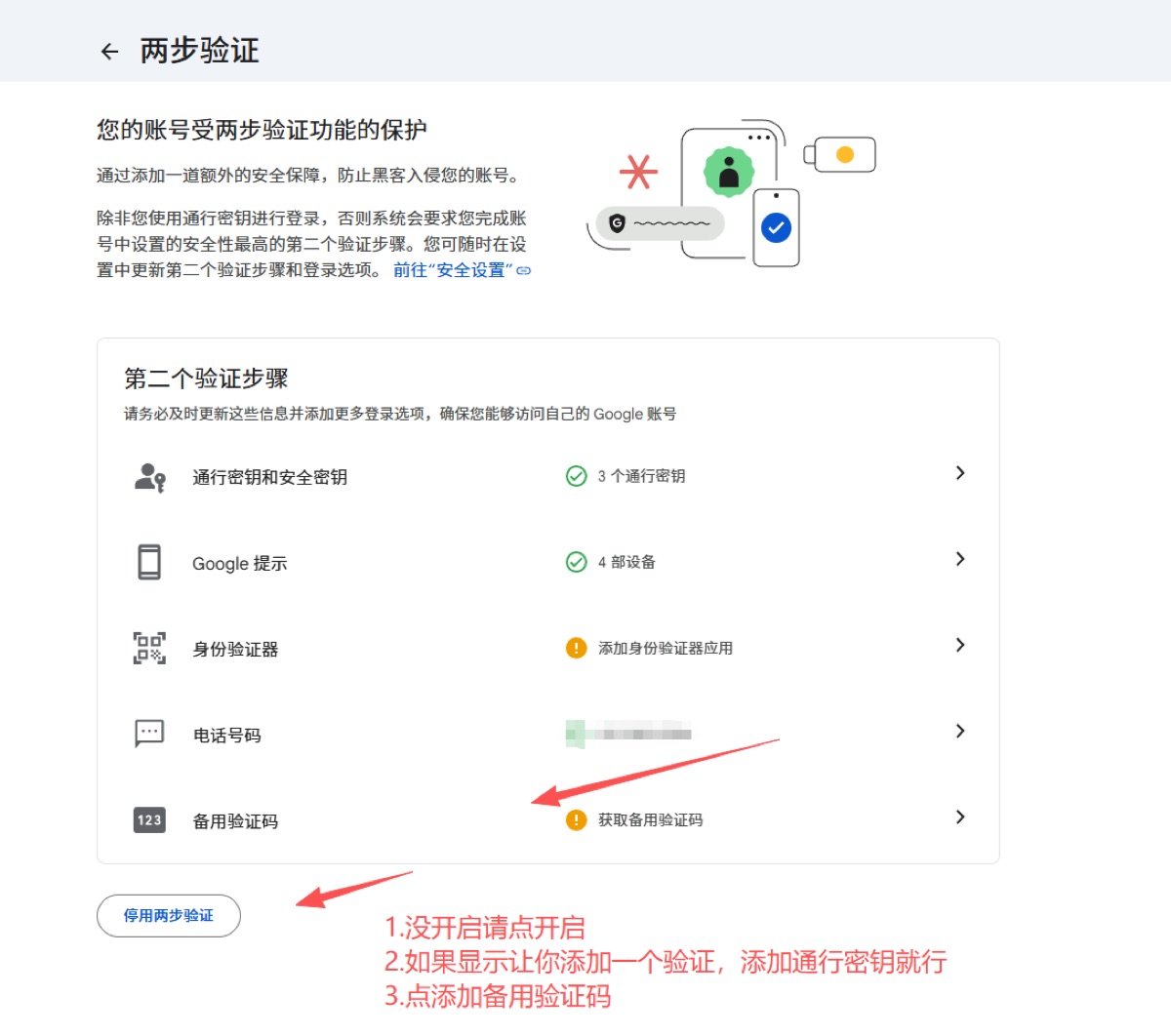
打开 Google 两步验证设置页,在页面底部点击「备用验证码」,然后点击「获取备用验证码」(若账号尚未开启两步验证,按提示开启后即可看见)。
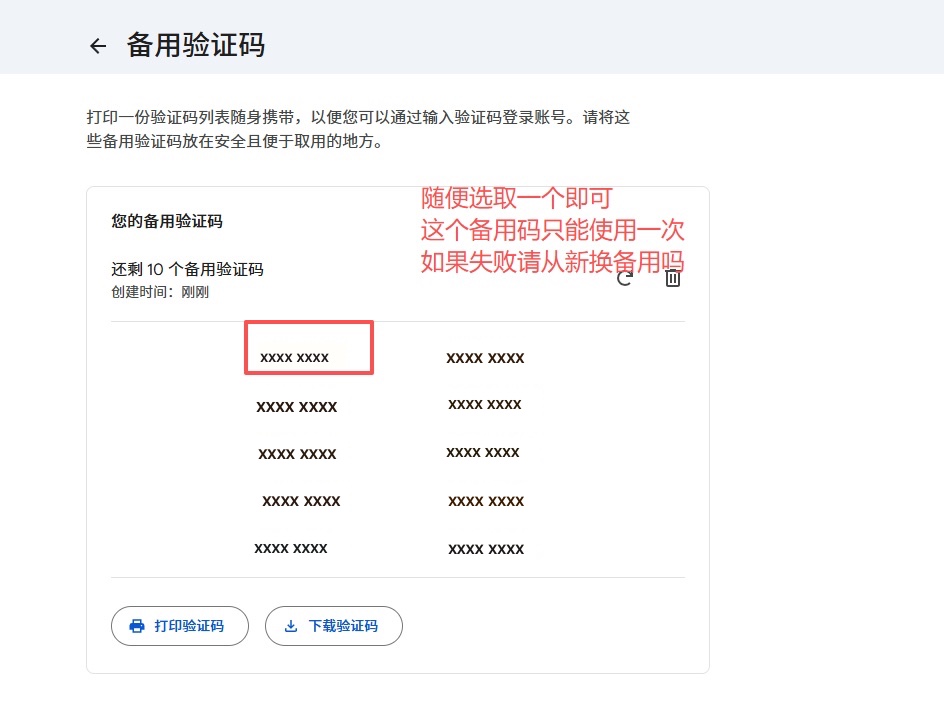
第2步 妥善离线保存这 10 组 8 位码
系统会一次性生成 10 组 8 位数字。建议下载保存好;提交代充使用完后,只要点一次右上角刷新箭头重新生成一组新码,旧的那批全部立即作废!